在CODESYS环境下组态森特奈Modbus TCP协议IO-Link主站模块
视频摘要
本视频演示天津森特奈电子 Modbus TCP 协议 IO-Link 主站模块的组态流程。组态演示在 Windows 系统中 CODESYS 环境下进行,测试系统由8 端口 IO-Link 主站、16 路输入的 M12 子站及 16路输出 M12 子站组成。
组态前,主站 BUS 灯红色常亮、两个子站 RUN 灯熄灭,表示尚未建立通信。开始组态,首先在官网下载安装 DhcpTool,设置主站的 IP 地址;再通过端口控制拨码开启端口 5、6;随后在 CODESYS中进行组态;最后启动程序。
完成后主站 BUS 灯与子站 RUN 灯均为绿色常亮,通信建立成功。后面又简单演示了一下如何监控输入及控制输出。
视频内容
图文教程
1、设定森特奈 ModbusTCP 协议 IO-LINK 主站模块的 IP 地址。
方法一:通过森特奈“DhcpTool”IP 地址分配软件进行设置:
①、首先可在森特奈官网获取“DhcpTool V1.2”软件并安装(仅支持 WIN10 及以上系统),打开软件
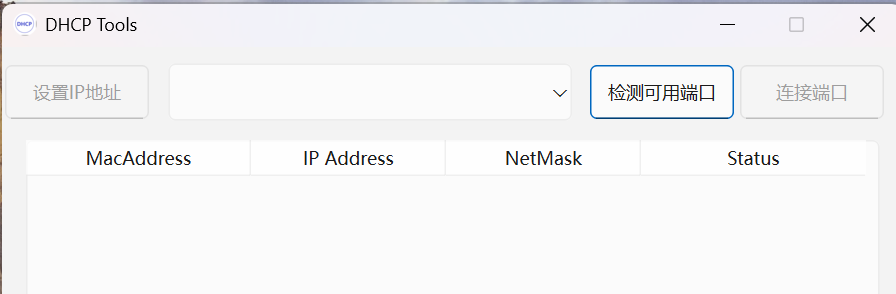
②、将森特奈 ModbusTCP 协议 IO-LINK 主站模块与电脑连接,然后将模块 IP 地址设置
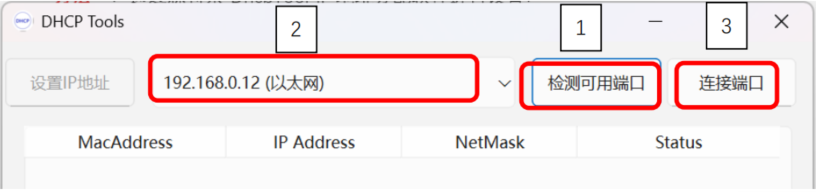
拨码拨到“0XFF” (窗口右侧 ADDR_H 拨到 F,ADDR_L 拨到 F,可参考说明书),即“DHCP 模式,上电一直等待分配 IP”。拨完后,模块需要重新上电,此时,模块 BUS 红灯将闪烁。然后点击软件中“检测可用端口”,找到本地端口,然后点击“连接端口”
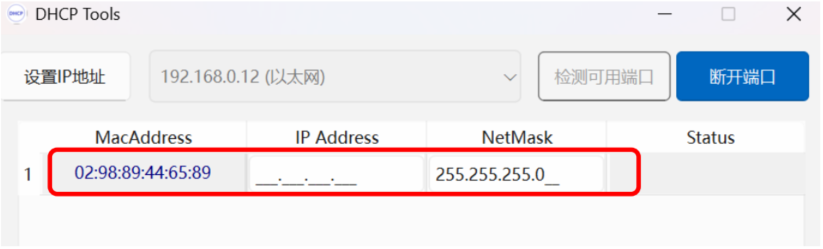
③、此时,下方将显示扫描出的森特奈 ModbusTCP 协议的 IO-LINK 主站模块,前面对
应 MAC 地址
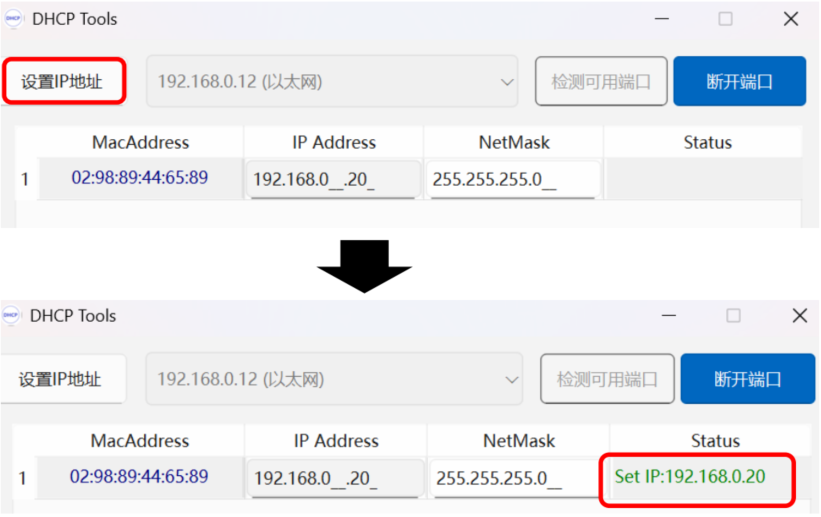
④、在“IP Adderss”下方填入 IP 地址,如“192.168.0.20”,然后点击左上角“设置 IP 地址”,然后在模块后面“Status”下方将显示绿色 IP 地址,表示模块 IP 地址已经设置完成,此时可以关闭软件。设置完毕后,模块 BUS 红灯将不再闪烁。可以将模块 IP 地址设置拨码拨到“0X00”,即“按照上次的 DHCP 分配的 IP 地址运行”,那么每次断电上电后,模块都将按之前分配的地址运行(即 192.168.0.20)。另外拨码也可以拨到 0x01 - 0xFE,此时前 3 位网段,按照 DHCP 分配的运行,第 4 位按照该拨码设置运行(比如,将 ADDR_H 拨到 1,ADDR_L 拨到 4,那么模块 IP 地址也是 192.168.0.20)。
方法二:可以通过第三方设置软件进行 IP 地址设置。
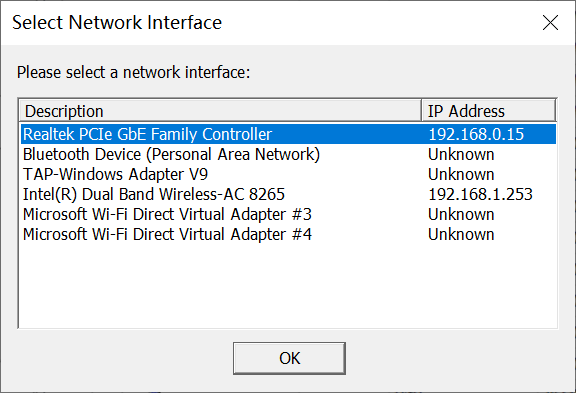
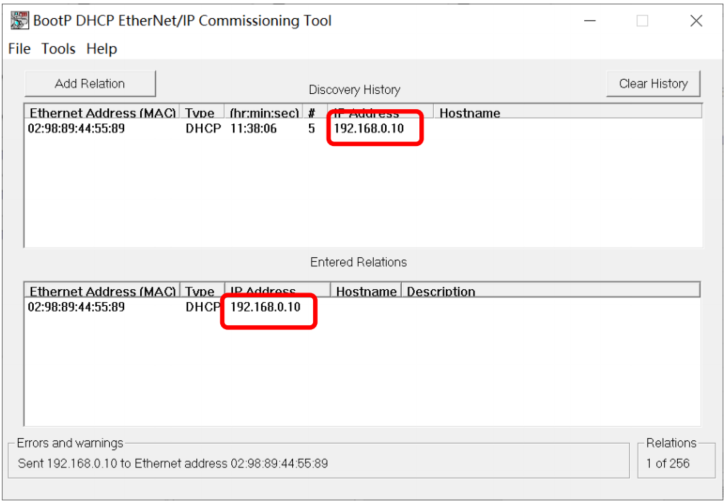
①、本例中使用 AB 的“Bootp-DHCP Tool”软件,设置之前,先将模块 IP 地址设置拨码(窗口右侧 ADDR_H,ADDR_L,可参考说明书)拨到“0XFF”,即“DHCP 模式,上电一直等待分配 IP”。拨完后,模块需要重新上电,此时,模块 BUS 红灯将闪烁。打开该软件,选择本机相应网卡,点击“OK”。
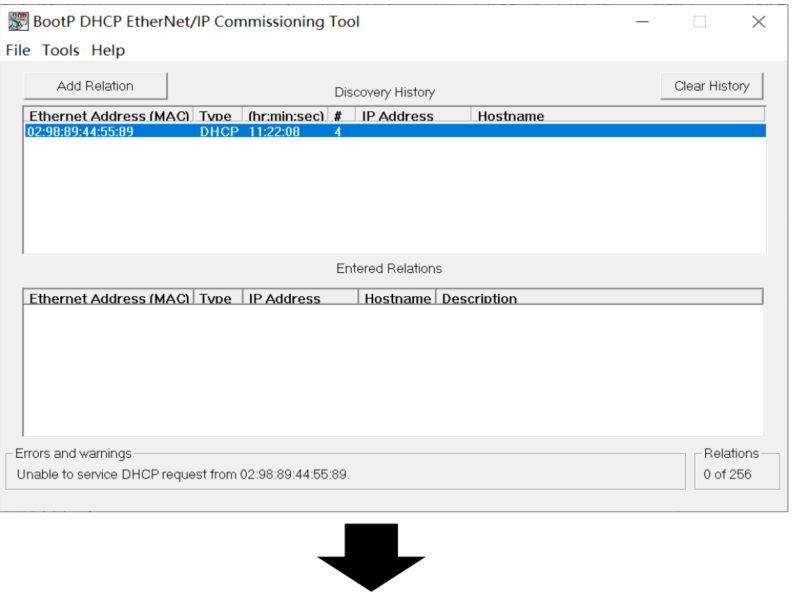
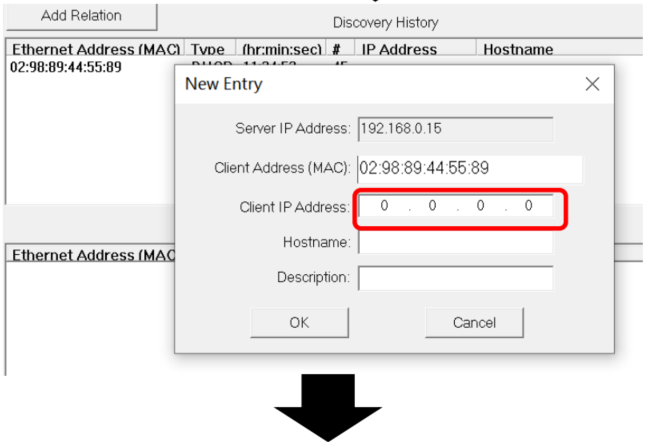
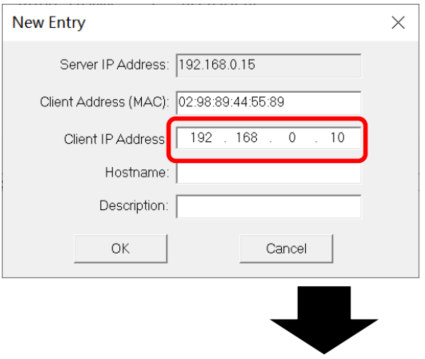
②、双击扫描出的模块,输入要设置的 IP 地址(IP 地址与本机 IP 地址要在同一网段),点击“OK”,设置完毕后,模块 BUS 红灯将不再闪烁。可以将模块 IP 地址设置拨码拨到“0X00”,即“按照上次的 DHCP 分配的 IP 地址运行”,那么每次断电上电后,模块都将按之前分配的地址运行。另外拨码也可以拨到 0x01 - 0xFE,此时前 3 位网段,按照 DHCP 分配的运行,
第 4 位按照该拨码设置运行。
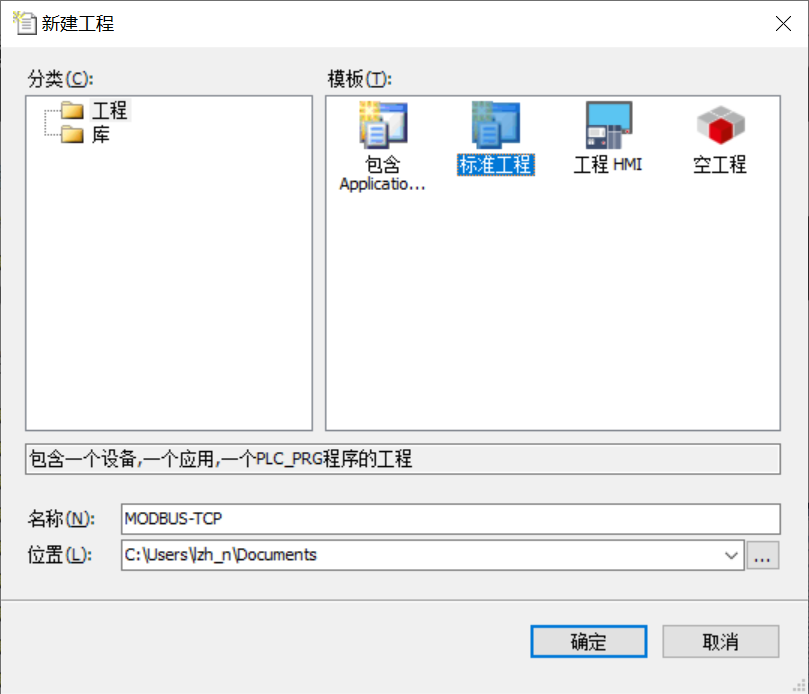
2、打开 CODESYS 软件,新建一个标准工程,新建一个标准工程,自定义一个“名称”,点击“确定”。
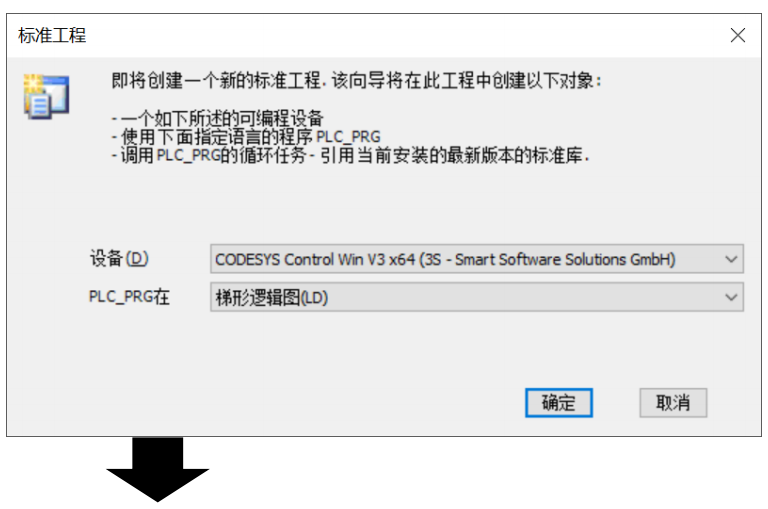
3、选择相应的设备,本例选择 “CODESYS Control Win V3 x64”,点击“确定”。
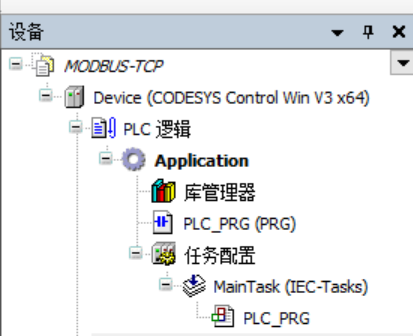
4、扫描网络并联机
- 双击
Device(CODESYS Control Win V3 x64)。 - 点击右侧“扫描网络”,选择对应的网络路径,点击确定。

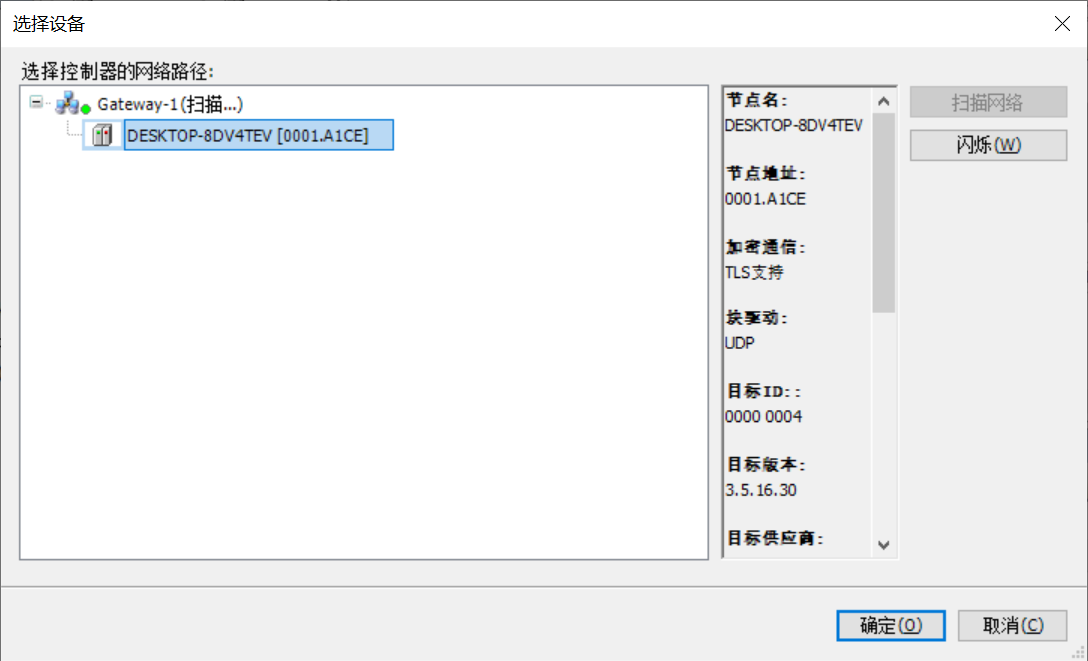
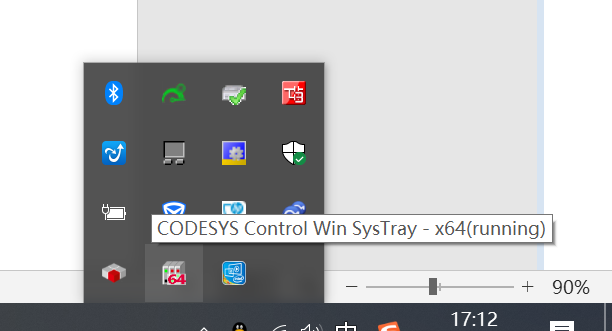
注:如果扫描不到网络路径,检查菜单右下角的网关和控制器是否启动,请确保网关和控制器处于启动状态(启动后为红色,未启动为灰色)。
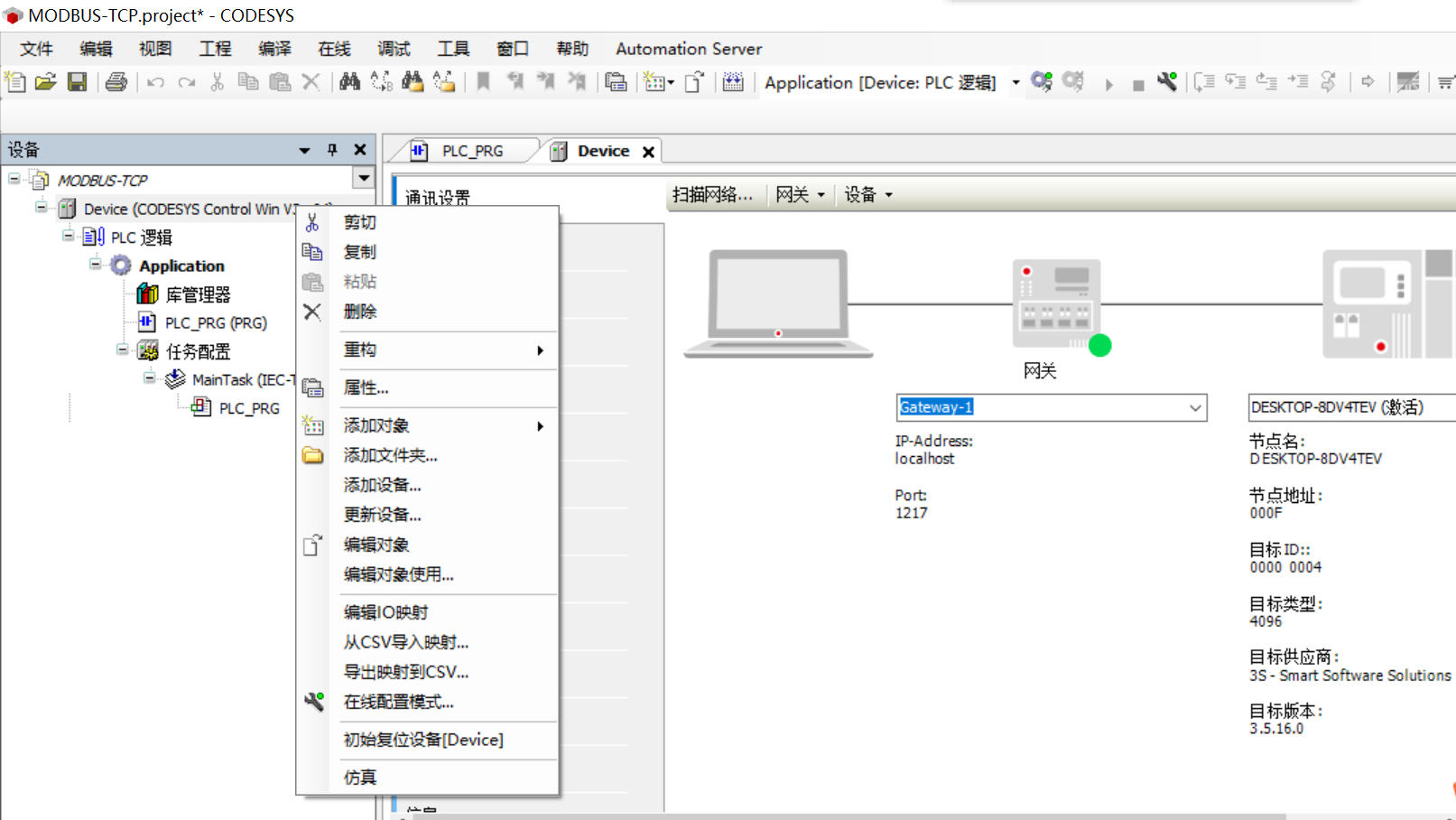
5、确认网关与控制器状态
- 中间的绿点代表网关正常运行中
- 右边的绿点代表控制器已经扫描,联机正常

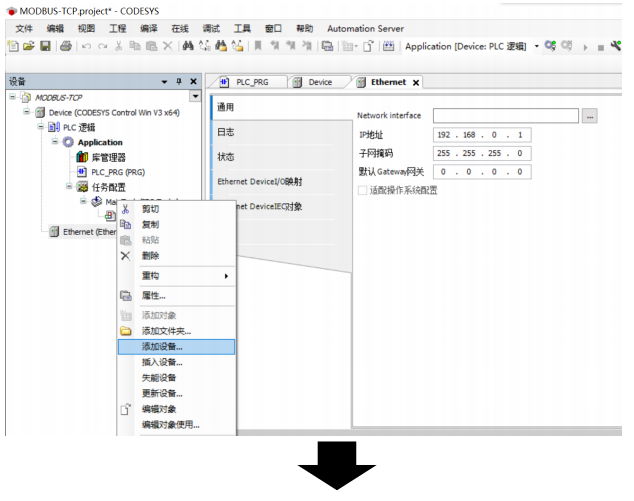
6、添加 Ethernet 主站
右键 Device CODESYS Control Win V3 x64 → “添加设备” → 选择以太网适配器 Ethernet → “添加设备”。

7、配置 Ethernet 接口
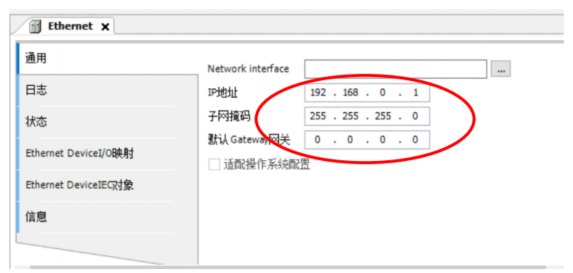
双击 Ethernet(Ethernet),设置 IP 地址、子网掩码、网关。
CODESYS 主站 IP 需和从站模块 IP 在同一网段内。
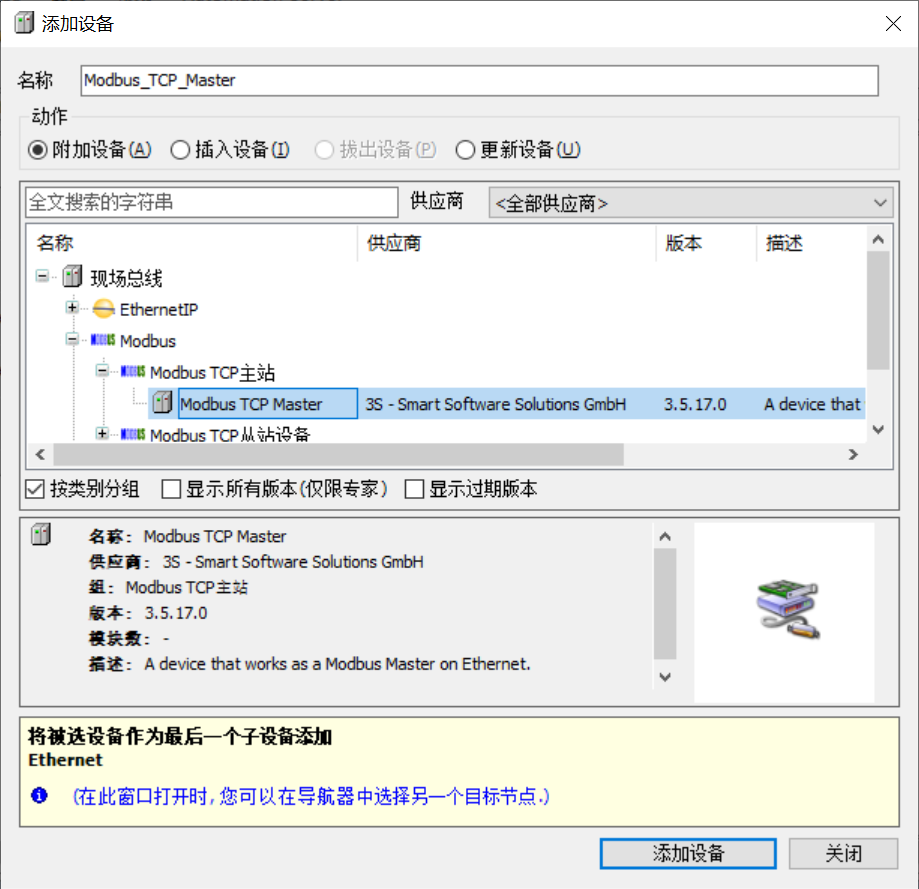
 8、添加 Modbus TCP Master 与 Modbus TCP Slave
- 右键
Ethernet(Ethernet)→ “添加设备” - 选择 Modbus TCP 主站下的
Modbus TCP Master(不同版本可能显示Mobus TCP Client),点击“添加设备”
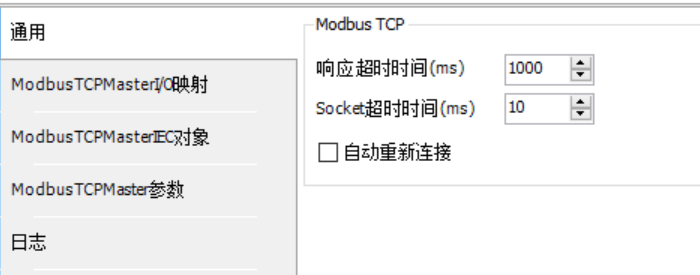
9、设置 Modbus TCP Master 参数
双击左侧导航树中 Modbus TCP Master,右侧主菜单点击“通用”,设置 Master 参数。
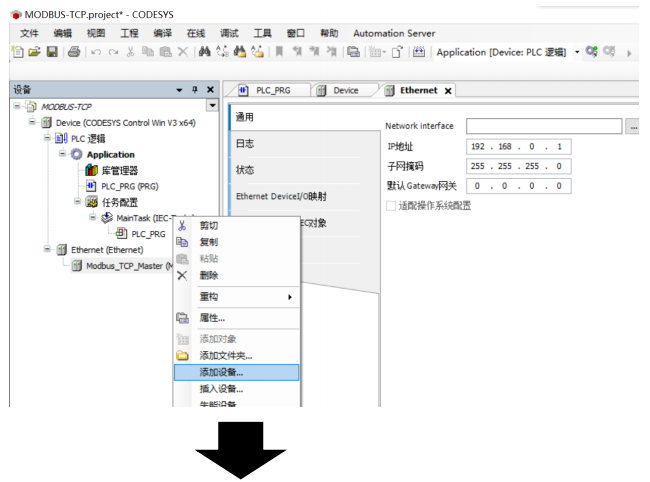
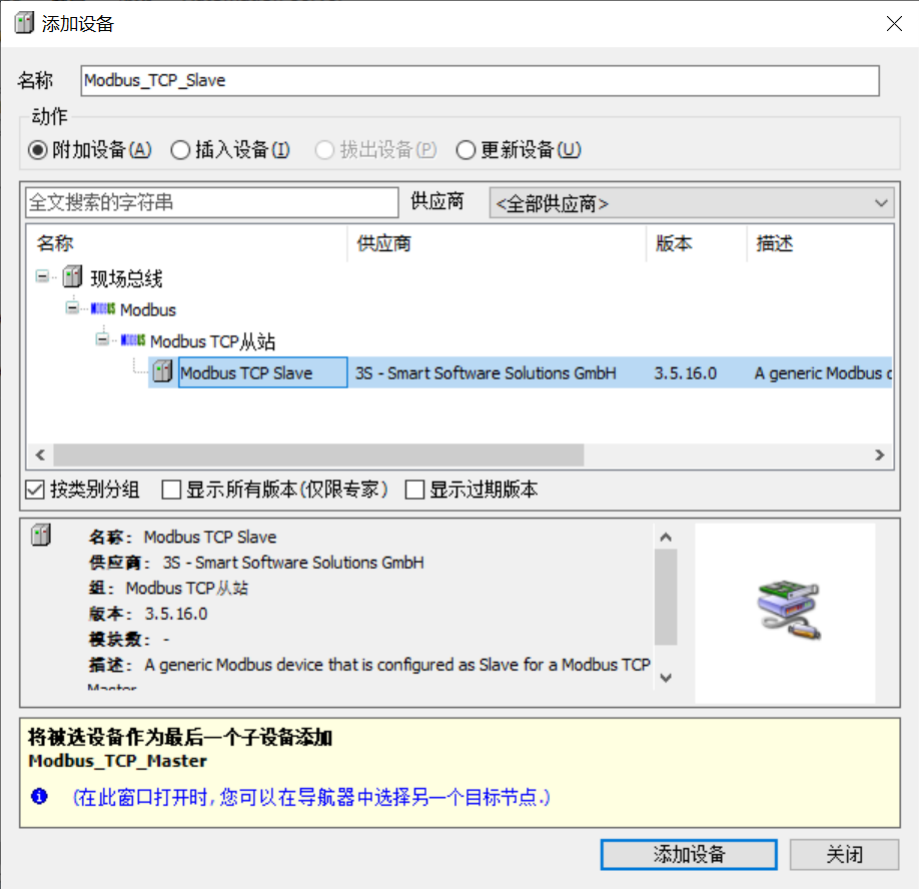
10、添加 Modbus TCP Slave
右键左侧导航树 Modbus TCP Master → “添加设备” → 选择 Modbus TCP 从站下的 Modbus TCP Slave → “添加设备”。
11、设置 Modbus TCP Slave 参数
双击左侧导航树 Modbus TCP Slave,右侧主菜单点击“通用”,设置参数:
- 从站 IP 地址:
192.168.0.10 - 响应时间:
1000 - 端口号:
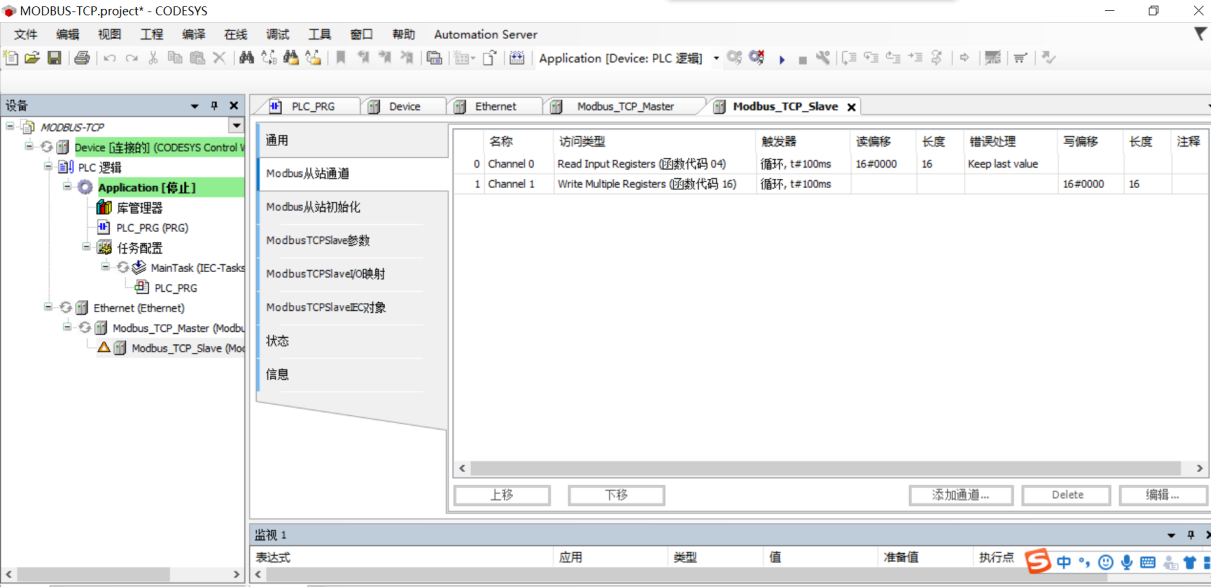
502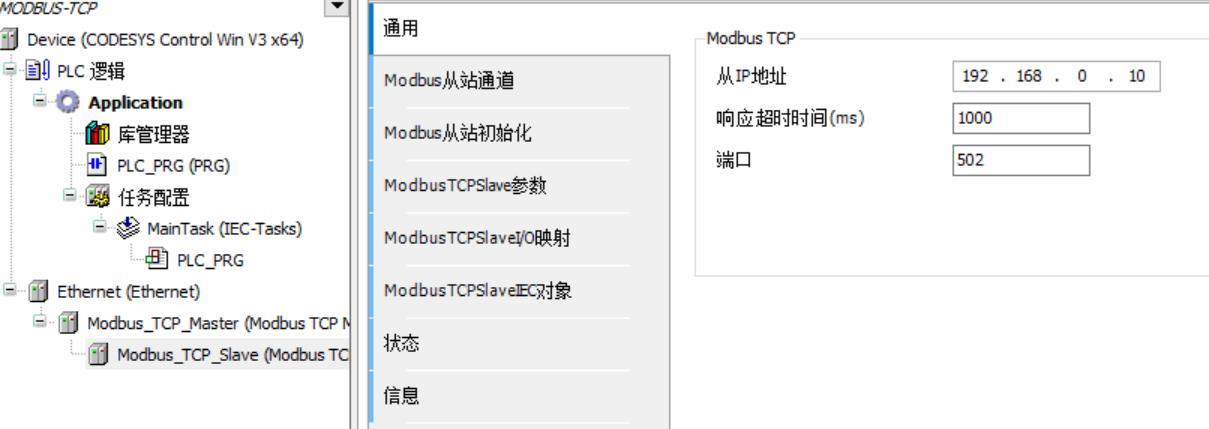 12、添加通道:读取输入数据(Channel 0)
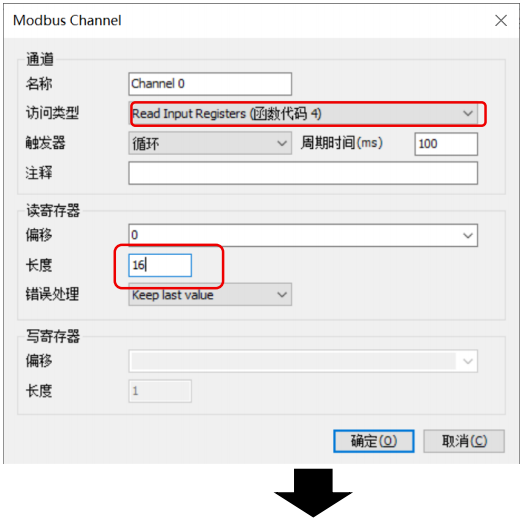
- 点击“Modbus 从站通道” → “添加通道”
- 显示名称:
channel 0 - 访问输入数据:
- 功能码:
04 - 偏移:
0(从第 1 位开始读) - 长度:
16(读取 16 个字,最大 125)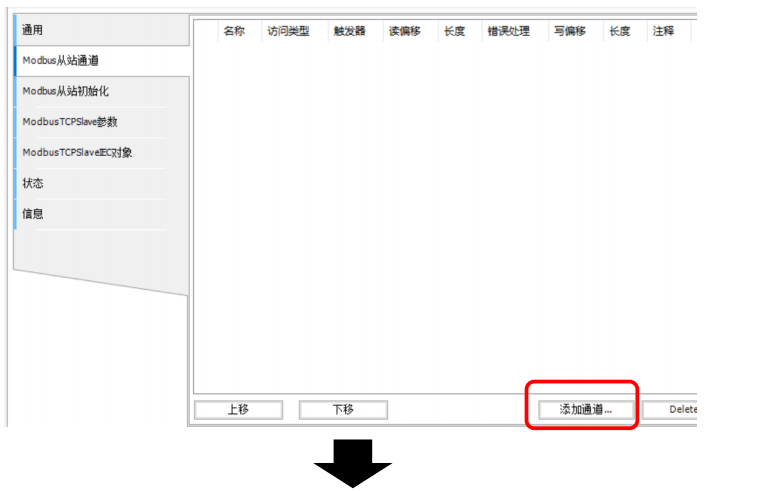

- 功能码:
13、添加通道:写输出数据(Channel 1)
- 再点击“添加通道”
- 显示名称:
channel 1 - 访问输出数据:
- 功能码:
16 - 偏移:
0(从第 1 位开始写) - 长度:
16(写 16 个字,最大 123)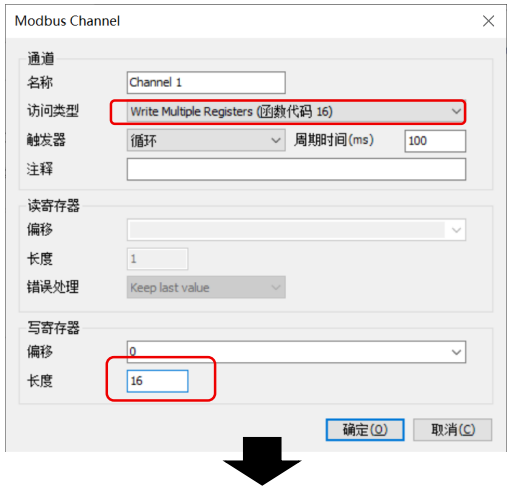

- 功能码:
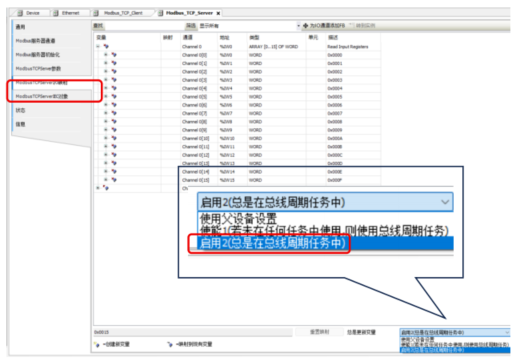
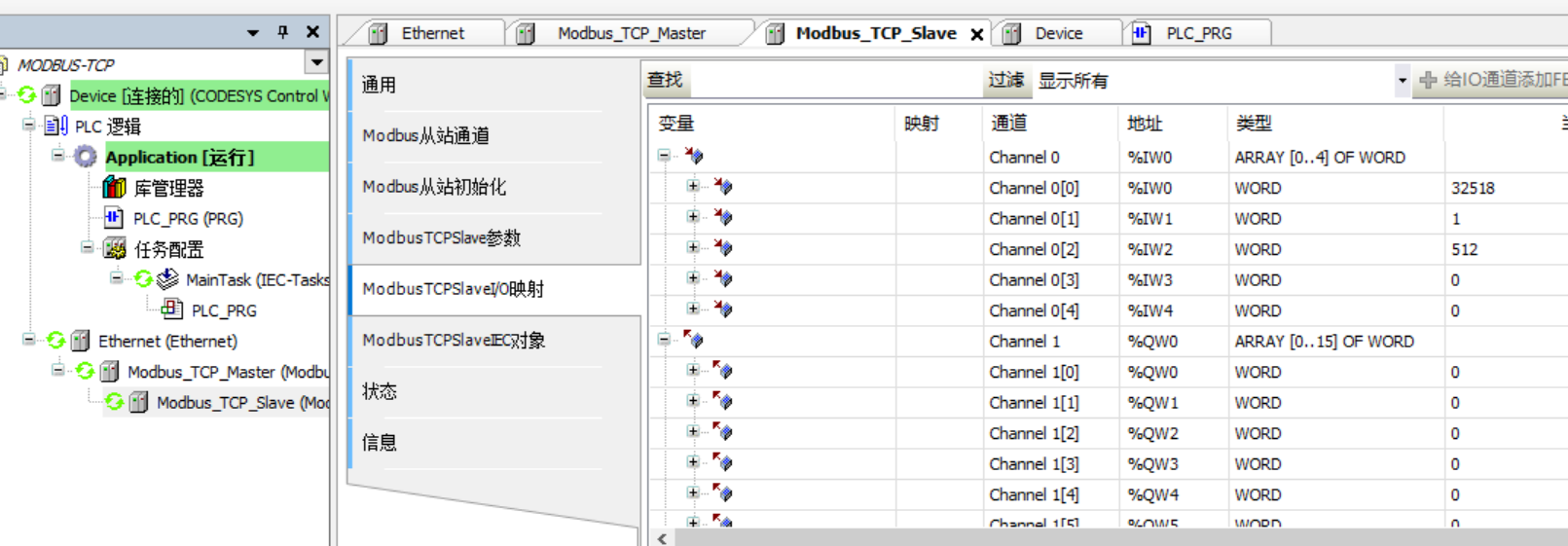
14、I/O 映射设置
点击 Modbus TCP ServerI/O 映射,选择右下角:
- “启用 2(总是在总线周期任务中)”
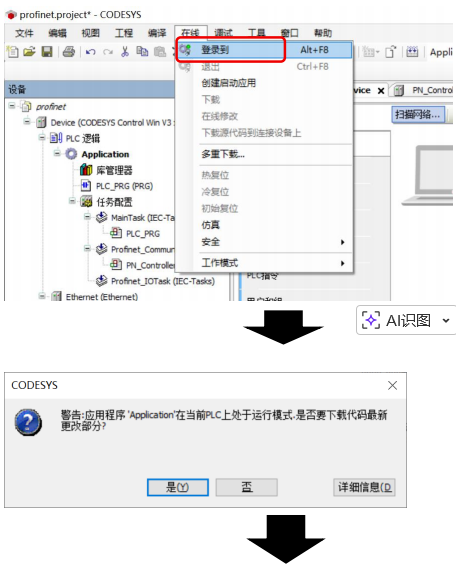
15、登录到控制器
点击菜单 “在线” → “登录到”。
16、启动调试
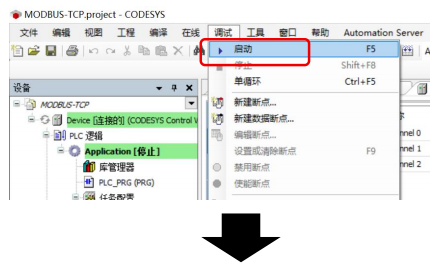
点击 “调试” → “启动”。
17、示例:端口过程输入数据读取(温度变送器)
假设第一个端口连接一个森特奈温度变送器(占用 2 字节输入数据)。
- 通过设置“IO-LINK 端口控制”的旋钮,打开或关闭 IO-LINK 功能:
- 设置
PORT_H = 0,PORT_L = 1:表示只打开主站第 1 个端口 IO-LINK 功能,其余端口关闭
- 设置
- 查看说明书/附录中的 IO-LINK 过程数据输入字节映射:
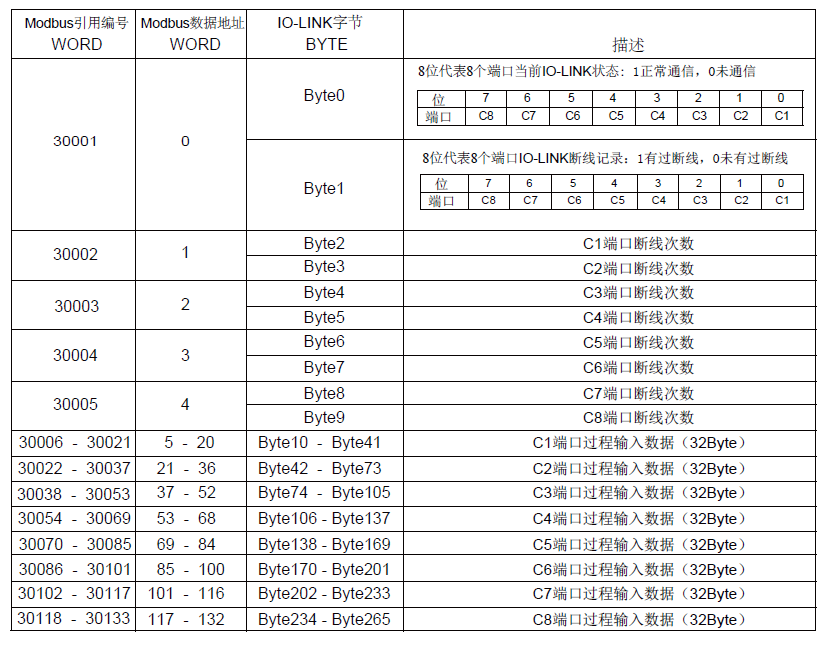
- 端口 1 的过程数据从第 5 个字开始
- 变送器占用 2 字节(即 1 个字)
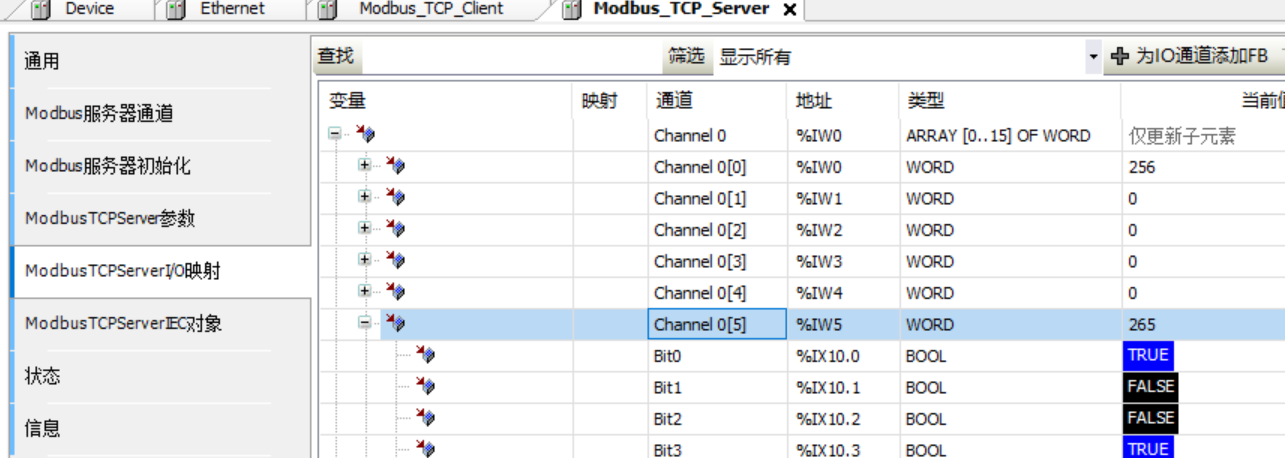
Channel0[5]是过程输入数据的第 5 个字
- 因此
%IW5即温度变送器的过程输入数据(示例值:265)- 由于过程数据是实际温度值放大 10 倍,因此实际温度为
26.5°C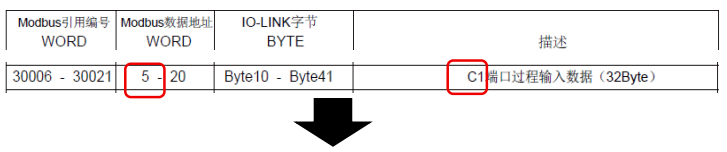
- 由于过程数据是实际温度值放大 10 倍,因此实际温度为
18、完整读取输入与写入输出:分段通道建议
对于森特奈 Modbus TCP 协议 IO-LINK 主站:
- 输入占用:
Word[0]~Word[132],共 133 个字(读输入寄存器最大长度 125,单个通道无法完全读出) - 输出占用:
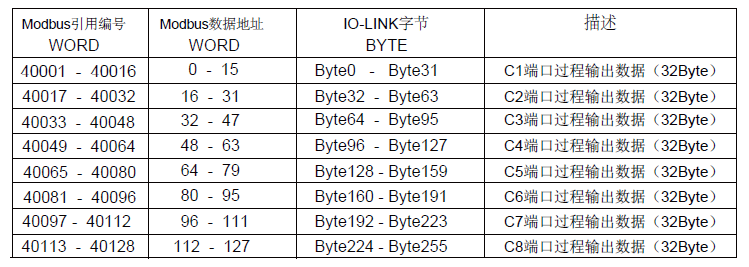
Word[0]~Word[127],共 128 个字(写保持寄存器单通道最大长度 123,无法完全写入)
因此建议分两段读取/写入(具体字节分配见附录),例如:
读取输入(F04)
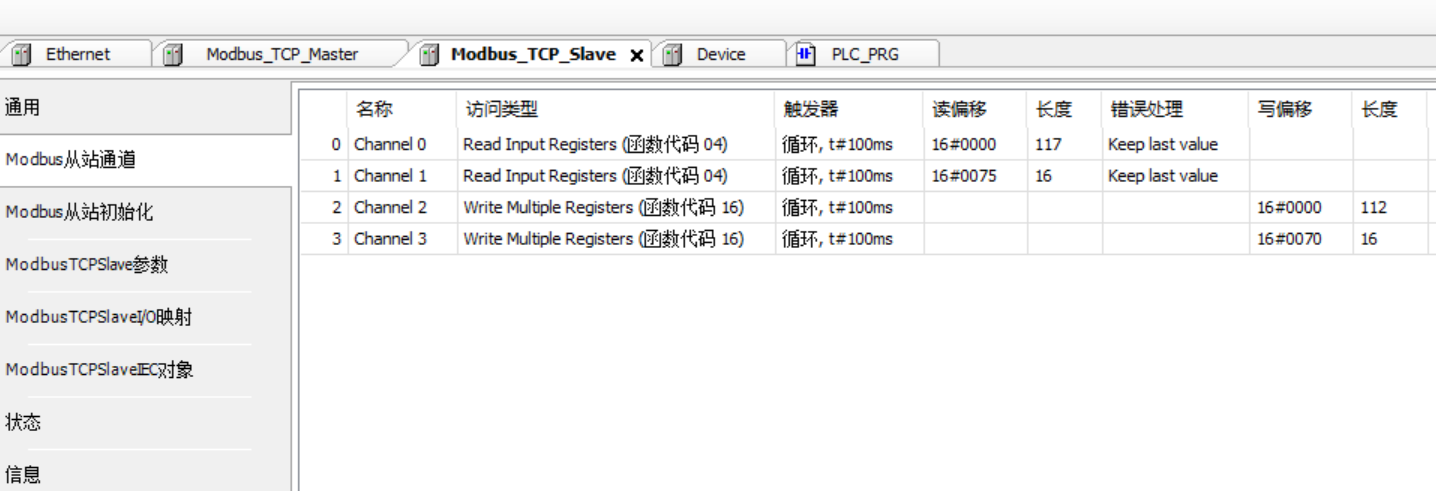
Channel0:功能码F04,偏移0,长度117(读取第八个端口之前的所有输入数据)Channel1:功能码F04,偏移117,长度16(读取第八个端口的输入数据)
以上 Channel0 + Channel1 即可读取主站所有输入数据。
写入输出(F16)
Channel2:功能码F16,偏移0,长度112(写入第八个端口之前的所有输出数据)Channel3:功能码F16,偏移112,长度16(写入第八个端口的输出数据)
以上 Channel2 + Channel3 即可写入主站所有输出数据。
附录
1、IO-LINK 过程数据输入(占用 133 Word)
支持功能码:F04(读输入寄存器)
2、IO-LINK 过程数据输出(占用 128 Word)
支持功能码:F03(读保持寄存器)、F16(写保持寄存器)、F23(读/写保持寄存器)
客户支持与服务
天津森特奈电子深耕工业自动化领域 17 年,已为轨道交通、汽车制造、新能源等行业提供超过 170 个应用案例。我们提供从传感器选型、系统集成到售后诊断的全周期服务。如您想要了解森特奈产品的更多信息,请联系销售人员或致电公司 022-83726972。或您可登录森特奈的官网 www.sentinel-china.com 。
欢迎预约线上演示或申请样机试用,让我们的工程师为您量身定制从"数据入口"到"动作落地"的完整方案。